
Welcome Back! Login to ChatMaxima.
Enter your email and password below to sign into your account
First time here?
Create Account
Forgot Password ?
Reset Password
ChatMaximaでは、LINE連携の一つひとつがフロー内のステップです。お客様が入力した内容をCRM、シート、ストアに送信したり、データを取得して返信に反映したりします。
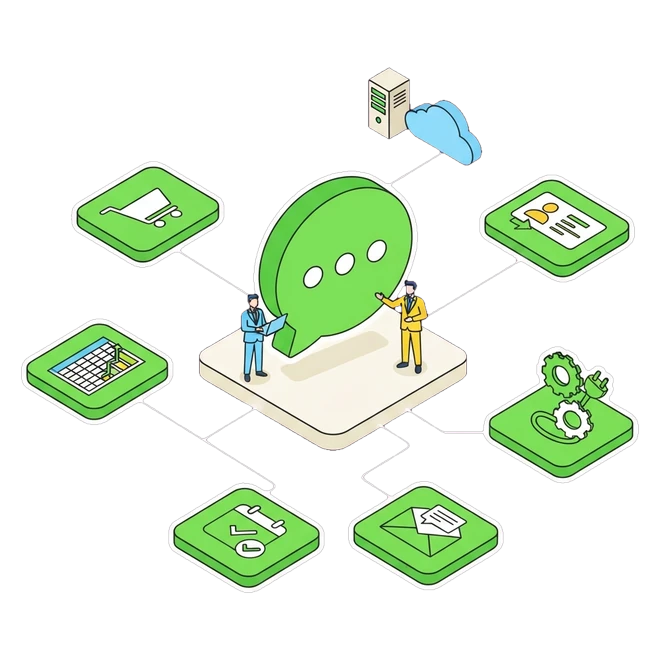
以下のツールはすべて、フロービルダーであるChatMaxima Studioにあらかじめ用意されたステップで、LINE公式アカウントの会話の中に組み込めます。
| 分類 | ツール | ステップでできること |
|---|---|---|
| CRMと営業 | HubSpot, Zoho CRM, GoHighLevel, Odoo | LINEで得た回答から連絡先またはリードを作成したり、既存のものを検索したりします。Odooステップでは、レコードの検索と更新もできます。 |
| ECと決済 | Shopify, WooCommerce, Stripe | ShopifyまたはWooCommerceのストアから商品と注文を読み取ります。Stripeステップは顧客と請求書を扱います。 |
| シートとデータベース | Google Sheets, Airtable, Supabase | 問い合わせごとに行を追加したり、行を読み取ったり、行を更新したりします。 |
| ヘルプデスクとタスク | ClickUp, Slack | 会話からClickUpのタスクを作成したり、Slackに投稿したりします。 |
| 自動化プラットフォーム | Zapier, Make, n8n | 会話のデータをZapierまたはMakeのWebhookに送信したり、n8nのWebhookを呼び出してそのレスポンスを保持したりします。 |
| 自社システム | API Request, Webhook, Code, MCP Server | 任意のHTTP APIを呼び出す、外部システムからフローを開始する、サンドボックス内で実行されるJavaScriptでデータを整形する、MCPサーバーのツールをAIエージェントに使わせる、といったことができます。 |
連携は、メッセージや質問と並ぶステップの一つで、会話がそこまで進んだときに実行されます。
質問ステップがツールに必要な情報を集め、それぞれの回答を変数として保持します。
ステップがその変数をツールに送信するか、ツールにデータを問い合わせます。結果も変数に保存されます。
次のメッセージでその結果を使います。確認メッセージや注文状況を、同じLINEチャット内で伝えます。
各ツールは、そのツールのご自身のログイン情報またはキーで一度だけ接続します。フロー自体の作り方は、LINEチャットボットのガイドで説明しています。
ステップを選ぶ前に、データをどちら向きに動かすかを決めましょう。
問い合わせ内容とお客様の回答は、そろい次第すぐにCRM、シート、タスクボードに書き込まれます。
ストアの注文、シートの行、CRMのレコードを検索し、見つかった内容で回答します。
別のシステムがWebhookステップを呼び出すと、送られてきたデータでフローが実行され、Send LINE Messageステップが既知のLINE連絡先にメッセージを送ります。
3つ目の方向で届くのは、すでに公式アカウントにメッセージを送ったことのある人だけです。企業側から始めるメッセージについては、LINE一斉配信のページで説明しています。
最も一般的なLINE連携です。同じ流れは、HubSpot、Zoho CRM、GoHighLevel、Odooのいずれでも使えます。
LINE公式アカウントに質問が届き、フローが始まります。
名前、電話番号、メールアドレス、そして関心のある内容です。
電話番号とメールアドレスの質問は、回答を受け付ける前に形式を確認します。
各変数をCRMの項目に対応付けると、ステップが連絡先またはリードを作成します。
お客様に確認メッセージが届きます。フローはその先も続けられ、たとえばチャットを営業担当者に引き継ぐこともできます。
連絡先は、チャット履歴とともにChatMaximaにも残ります。そのレコードの管理方法は、LINE CRMのページで説明しています。
連携先が自社の予約システム、ERP、データベースの場合は、4つの汎用ステップで対応します。
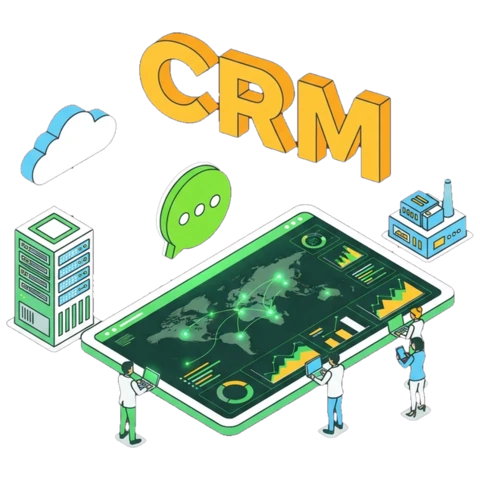
LINEアカウント自体の接続は別の作業です。そちらはLINE Messaging APIの設定ガイドをご覧ください。
あらかじめ考慮しておきたい3つの制限です。
ステップは、フローが実行されたときに、そのチャットのお客様に対して動作します。両方のシステムですべての連絡先を一致させ続けるものではありません。
たとえば、ShopifyステップとWooCommerceステップはストアのデータを読み取るもので、注文は行いません。
接続の対象は、公式アカウントでの1対1のチャットです。LINE LoginとLIFFアプリは含まれず、グループチャットには対応していません。
ChatMaximaがLINEでできることの全体像です。
連携ステップを組み込むフローを作成します。
LINEチャットから作成された連絡先レコードを管理します。
連携を追加する前に、公式アカウントを接続します。
リードを獲得して見込み度を判定し、そのうえでCRMに送ります。
LINE公式アカウントをほかのツールと接続する前に、チームからよく寄せられる質問です。
LINE連携とは、LINE公式アカウントのチャットを、CRM、スプレッドシート、オンラインストアといった別の業務ツールとつなぐことです。ChatMaximaでは、フロー内のステップとして、情報をツールに送信したり、データを取得して返信に反映したりします。
フローがLINEチャット内で必要な情報をお客様に尋ね、続いてHubSpotステップがその回答からCRMの連絡先を作成するか、既存の連絡先を読み取ります。
いいえ。連携ステップは、フローが実行されたときに、その会話のお客様に対して動作します。LINEとCRMの間ですべての連絡先を一致させ続けるバックグラウンド処理ではありません。
はい、すでに公式アカウントにメッセージを送ったことのあるお客様に対して送信できます。自社システムがWebhookステップのアドレスを呼び出すと、Send LINE Messageステップが、保存済みの携帯電話番号またはLINEユーザーIDで特定した連絡先にメッセージを送ります。このメッセージは、LINEの月間メッセージ通数の上限に対してカウントされます。
HubSpot、Zoho CRM、GoHighLevel、Odoo、Shopify、WooCommerce、Stripe、Google Sheets、Airtable、Supabase、ClickUp、Slack、Zapier、Make、n8nには、それぞれ専用のステップがあります。それ以外のものには、API Request、Webhook、Code、MCP Serverの各ステップが使えます。
Shopifyステップは、商品、注文、商品検索といったストアのデータを読み取ります。ボットは、ストアの情報をもとに、注文や商品に関する質問にLINEで回答できます。注文の作成や変更は行いません。
専用のステップがあるツールには必要ありません。接続済みのアカウントを選び、項目を対応付けるだけです。自社システムの場合は、そのAPIを理解している方がAPI Requestステップを設定します。ホストするサーバーコードはありません。
いいえ。ChatMaximaが接続するのは、LINE公式アカウントでの1対1のチャットです。LINE LoginとLIFFアプリは含まれず、グループチャットには対応していません。