
Welcome Back! Login to ChatMaxima.
Enter your email and password below to sign into your account
First time here?
Create Account
Forgot Password ?
Reset Password
LINE公式アカウントでLINE Messaging APIを有効にするための操作を、クリック単位で正確に説明します。プロバイダーを選び、チャネルシークレットをコピーし、LINEのチャネルアクセストークンを発行して、LINEのWebhookを検証し、オンに切り替えます。コーディングは不要です。
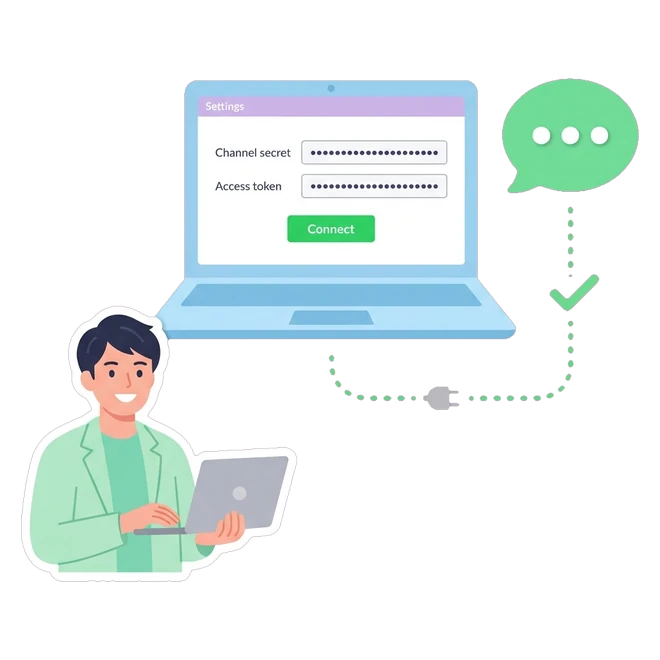
LINE Messaging APIは、ソフトウェアがLINE公式アカウントでメッセージを受信、送信するための仕組みです。ChatMaximaはこのAPIを通じて接続するため、必要な作業はAPIを有効にして、2つの値を渡すことです。まず、次のものを用意してください。
このアカウントでログインして、LINE公式アカウントを作成し、LINE Developersコンソールを開きます。
会社名はプロバイダーになります。LINEでは、プロバイダーをあとから変更したり、連携を解除したりすることはできません。
トークンとシークレットの入力先です。トライアルのワークスペースで十分です。
別のLINEユーザーが公式アカウントを友だち追加し、テストメッセージを送る必要があります。
ステップは順番どおりに進めてください。LINE Official Account Manager、LINE Developersコンソール、ChatMaximaの3つを行き来します。
LINE公式アカウントの開設フォームを開き、個人のLINEアカウントでログインします。フォームでは、アカウント名(20文字まで)、メールアドレス、国、会社名(任意)、業種を入力します。@で始まるベーシックIDが付いた、無料の未認証アカウントが作成されます。
LINE Official Account Managerにアクセスし、作成したばかりのアカウントを選択します。
「設定」から「Messaging API」を開き、「Messaging APIを利用する」をクリックします。続いて3つのダイアログが表示されます。プロバイダーを選択または作成し、プライバシーポリシーと利用規約のリンク(任意)を追加して、確認します。プロバイダー名は必ず二度確認してください。この選択は取り消せません。
「設定」から「応答設定」を開きます。「あいさつメッセージ」をオフに、「応答メッセージ」もオフにします。この時点では「Webhook」のスイッチはグレーアウトしていますが、正常な状態です。
LINE Developersコンソールにアクセスし、ステップ3のプロバイダーを選んで、その中のMessaging APIチャネルを開きます。
「チャネル基本設定」タブで「チャネルシークレット」を見つけ、コピーします。
「Messaging API設定」タブで「チャネルアクセストークン(長期)」までスクロールし、「発行」をクリックしてトークンをコピーします。
ChatMaximaで「Channels」(チャネル)を開き、LINEを選んで「Add LINE」(LINEを追加)をクリックし、トークンとシークレットを貼り付けて保存します。Webhook URLはChatMaximaが自動でLINEに登録します。Developersコンソールに戻り、Webhook URLの横にある「検証」をクリックすると、成功と表示されるはずです。その後、Official Account Managerに戻って「応答設定」を開き、「Webhook」を手動でオンに切り替えます。オフのあいだは、お客様からのメッセージは一切届きません。
2台目のスマートフォンから公式アカウントを友だち追加し(「Messaging API設定」タブのQRコードを読み取るか、ベーシックIDで検索します)、メッセージを送ります。ChatMaximaの受信箱にメッセージが表示されるはずです。
設定はLINEの2つの画面に分かれています。この表で、それぞれの設定がどちらの画面にあるかを確認できます。
| 設定項目 | 場所 | 役割 |
|---|---|---|
| 「あいさつメッセージ」と「応答メッセージ」 | Official Account Manager、「設定」、「応答設定」 | 両方オフにして、LINEがChatMaximaと並行して返信しないようにします |
| チャネルシークレット | Developersコンソール、「チャネル基本設定」タブ | Webhookの呼び出しが本当にLINEから届いたものであることを証明します |
| チャネルアクセストークン(長期) | Developersコンソール、「Messaging API設定」タブ、「発行」ボタン | ChatMaximaがお客様のアカウントとしてメッセージを送信できるようにします |
| Webhook URLと「検証」 | Developersコンソール、「Messaging API設定」タブ | ChatMaximaが入力します。「検証」で接続をテストします |
| 「Webhook」のスイッチ | Official Account Manager、「設定」、「応答設定」 | オンにする必要があります。オフではLINEは何も転送しません |
設定がうまくいかない原因のほとんどは、スイッチの切り替え忘れ1つです。1列目から当てはまる症状を探してください。
| 症状 | 原因 | 対処方法 |
|---|---|---|
| 「検証」でWebhookが404を返したと表示される | アカウントがまだChatMaximaに保存されていません | 先にChatMaximaでLINEアカウントを保存してから、もう一度「検証」をクリックします |
| 「検証」で401が返る | ChatMaximaのチャネルシークレットがチャネルと一致していません | 「チャネル基本設定」タブからチャネルシークレットをコピーし直して保存します |
| 「Webhook」のスイッチがグレーアウトしている | LINE側に、そのチャネルのWebhook URLがまだありません | ステップ8を完了します。URLが登録されると、スイッチを操作できるようになります |
| 「検証」は成功するのにメッセージが届かない | 「Webhook」のスイッチがまだオフです | 「応答設定」で「Webhook」をオンにします |
| お客様に返信が2通届く | 「あいさつメッセージ」または「応答メッセージ」がまだオンです | 「応答設定」で両方オフにします |
LINEのチャネルアクセストークンを持っている人は誰でも、お客様のアカウントとしてメッセージを送信できます。トークンとチャネルシークレットは、メールやスクリーンショットに含めないでください。
どちらかの値が外部に漏れた場合は、LINE Developersコンソールで新しい値を発行し、すぐにChatMaximaに新しい値を保存してください。
ChatMaximaのワークスペースを開設し、トークンとシークレットを貼り付けて、最初のテストメッセージを送りましょう。7日間の無料トライアル、クレジットカード不要。
無料トライアルを始めるはい。このガイドのすべてのステップは、LINEの開設フォームから作成した無料の未認証アカウントで実施したものです。
いいえ。トークンとシークレットを入力してアカウントを保存すると、ChatMaximaがLINE側のWebhook URLを自動で設定します。お客様が行うのは、「検証」をクリックすることと、「Webhook」をオンに切り替えることです。
404は、アカウントがまだChatMaximaに保存されていないことを意味します。保存してから、もう一度検証してください。401は、ChatMaximaに保存したチャネルシークレットがチャネルと一致していないことを意味します。「チャネル基本設定」タブからコピーし直してください。
「応答設定」で「あいさつメッセージ」または「応答メッセージ」がまだオンになっているため、LINEがボットと並行して返信しています。両方オフにしてください。代わりに何を使うかは、LINEの自動応答ガイドで説明しています。
どちらもLINE Developersコンソールの、Messaging APIチャネルの中にあります。チャネルシークレットは「チャネル基本設定」タブにあります。トークンは「Messaging API設定」タブの「チャネルアクセストークン(長期)」にあり、「発行」をクリックして作成します。
チャネルにWebhook URLが登録されるまで、LINEはこのスイッチを無効にしています。先にChatMaximaでアカウントを保存してください。その後スイッチは操作できるようになりますが、ご自身でオンにするまではオフのままです。
いいえ。Messaging APIを有効にする際に選択または作成したプロバイダーは、あとから変更することも、連携を解除することもできません。確認する前に会社名を確定させてください。
いいえ。2つの値をコピーして、いくつかのスイッチを切り替えるだけです。WebhookとAPIの呼び出しはChatMaximaが処理します。対応しているのは1対1のチャットのみで、グループチャット、LINE Login、LIFFアプリは含まれません。