LINEリッチメニュー

LINEリッチメニューの作り方:LINEのトーク画面に表示するメニューを作成・管理

LINE公式アカウントのLINEリッチメニューをChatMaximaで作成できます。グリッドレイアウトを選び、画像を1枚アップロードし、各タップの動作を決めて、すべてのお客様に表示するメニューを選びます。
LargeとCompactのグリッドレイアウト
タップでテキスト送信またはリンクを開く
クレジットカード不要
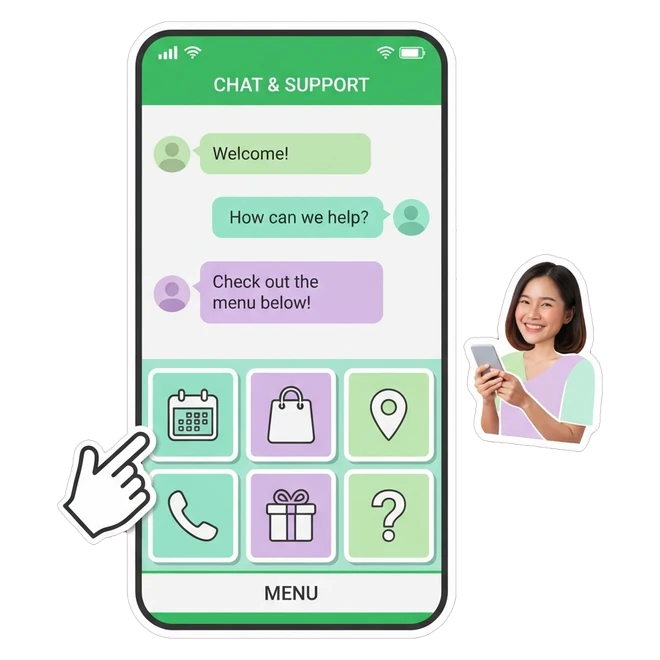
ChatMaximaで作成した、LINE公式アカウントのトーク画面下部に表示される6つのタップ領域を持つLINEリッチメニュー
基本

LINEリッチメニューとは?

LINEリッチメニューは、LINE公式アカウントとのトーク画面の下部、通常はキーボードが表示される位置に固定される、タップできるメニューです。お客様がトークを開いた瞬間に目に入るため、予約、注文の確認、料金の確認、店舗の検索など、アカウントのホーム画面のような役割を果たします。

サイズとレイアウト

ChatMaximaで使えるLINEリッチメニューのサイズとレイアウト

メニューの高さは2種類あります。Largeはトーク画面をより広く覆い、最大6つの領域を配置できます。Compactは高さが半分で、会話の表示スペースを広く残せます。

レイアウトリッチメニューのサイズ(画像)選択できるタップ領域の数向いているアカウント
Large2500 x 1686 px6、4、2、1のいずれか4つから6つのアクションを用意したいアカウント
Compact2500 x 843 px3、2、1のいずれか主なアクションが1つから3つのアカウント

画像とテキストのルール

  • 形式:JPEGまたはPNG。
  • 画像サイズ:選択したレイアウトのサイズと完全に一致させます。
  • ファイルサイズ:1 MBまで。
  • メニューバーのテキスト:14文字まで。
  • 領域ごとのアクション:テキストを送信、またはhttpsのリンクを開く。
手順

LINEリッチメニューの作り方:7つのステップ

始める前に、画像を用意しておきましょう。

LINE公式アカウントを接続する

リッチメニューは、接続したアカウントごとに管理します。接続方法はLINE Messaging API設定ガイドで説明しています。

LargeまたはCompactを選び、グリッドを決める

そのアカウントで新しいリッチメニューの作成を始めます。領域が6、4、2、1のいずれかのLarge、または領域が3、2、1のいずれかのCompactを選びます。

正確なサイズで画像をデザインする

領域ごとに区画を設けた1枚の画像を作成します。Largeは2500 x 1686 px、Compactは2500 x 843 pxです。1 MBまでのJPEGまたはPNGで書き出します。

画像をアップロードし、メニューバーのテキストを入力する

ファイルをアップロードし、メニューバーのテキストを14文字以内で入力します。

すべての領域にアクションを設定する

領域ごとに、「テキストを送信」を選んでテキストを入力するか、「リンクを開く」を選んでhttpsのアドレスを貼り付けます。

デフォルトのメニューに設定する

リッチメニューを保存し、デフォルトに設定します。これで、そのLINEアカウントのすべてのお客様に表示されます。

スマートフォンでテストする

LINEで自社の公式アカウントとのトークを開き、すべての領域を1回ずつタップします。

タップとアクション

LINEリッチメニューのタップをボットのフローにつなげる

メニューの各領域には、2種類のアクションのいずれかを設定します。

LINEリッチメニューのタップで、ChatMaxima Studioの一致するチャットフローが開始される様子

テキストを送信:フローを開始、または受信箱に届ける

設定したテキストが、お客様自身が入力したかのようにトークに投稿されます。フローのキーワードと一致すればそのフローが開始され、一致しなければ他のメッセージと同じように共有受信箱に届きます。「席を予約」や「注文状況」のように領域ごとに異なる語句を使い、対応するフローに同じキーワードを設定してください。フローそのものの作り方はLINEチャットボットガイドで説明しています。

リンクを開く:お客様をWebページに案内する

その領域をタップすると、予約ページ、オンラインストア、地図、フォームなどのhttpsのアドレスが開きます。

  • 領域ごとにキーワードを1つにすると、フローの重複を防げます
  • テキストとフローのキーワードを完全に一致させます
管理

LINEリッチメニューの管理:デフォルト設定、差し替え、削除

メニューは季節やキャンペーンに合わせて変わります。最新の状態に保つ方法は次のとおりです。

すべてのメニューを確認

接続したLINEアカウントごとに、既存のリッチメニューの一覧があります。

デフォルトの設定と解除

すべてのお客様に表示するメニューを選びます。デフォルトを解除すると、リッチメニューは表示されなくなります。

変更するには新しいメニューを作成

LINEでは、リッチメニューを編集できません。何かを変更するには、新しいメニューを作成してデフォルトに設定し、古いメニューの使用をやめます。

使わなくなったメニューを削除

前シーズンのキャンペーン用など、古いメニューを削除して一覧を短く保ちます。

デザインのコツ

タップを増やすLINEリッチメニューのデザインのコツ

タップする範囲を大きくする

親指での操作は正確ではありません。用意したい項目が3つなら、小さな領域を6つではなく、大きな領域を3つ使いましょう。

文言は短くする

領域ごとに2語から3語を、大きな文字で、アイコンを添えて入れます。長い文章は、スマートフォンの画面では読めなくなります。

最もよく使われるアクションは左上に

人はまず左上から読みます。予約や注文状況など、お客様からの要望が最も多いアクションをそこに配置しましょう。

関連するLINEガイド

リッチメニューとあわせて読みたいLINEガイド

最初のLINEリッチメニューを今日公開しましょう

LINEアカウントを接続し、画像をアップロードして、タップの動作を設定します。7日間の無料トライアル、クレジットカード不要。

無料トライアルを開始
よくある質問

LINEリッチメニューに関する質問と回答

LINEリッチメニューは、LINE公式アカウントとのトーク画面の下部に固定される、タップできる画像メニューです。1枚の画像が複数の領域に分かれており、各領域をタップすると、アカウントにテキストを送信するか、Webページを開きます。

ChatMaximaのグリッドレイアウトでは、Largeのリッチメニューには6、4、2、1のいずれか、Compactのリッチメニューには3、2、1のいずれかの数のタップ領域を配置できます。1つの領域が1つのボタンになります。

「テキストを送信」の領域では、設定したテキストがお客様自身が入力したかのようにトークに投稿されるため、ボットや担当者が応答できます。「リンクを開く」の領域では、入力したhttpsのアドレスが開きます。

トーク画面の最下部、リッチメニューの画像の下にあるバーに表示される短いテキストです。ChatMaximaでは14文字まで設定でき、たとえば「メニュー」や「ここをタップ」などです。

はい。ChatMaximaでは、接続したLINEアカウントごとにリッチメニューが一覧表示され、すべてのお客様に表示するデフォルトのメニューを選べます。

ChatMaximaでは、Largeのリッチメニューにはちょうど2500 x 1686 pxの画像、Compactのリッチメニューにはちょうど2500 x 843 pxの画像を使います。ファイルは1 MBまでのJPEGまたはPNGである必要があります。

いいえ。LINEでは、一度作成したリッチメニューを編集できません。何かを変更するには、新しいリッチメニューを作成してデフォルトに設定し、その後で古いものを削除します。

はい。領域に「テキストを送信」のアクションを設定し、ChatMaxima Studioのフローのキーワードと同じ単語または語句を使います。タップは入力されたメッセージと同じように届き、一致するフローが開始されます。

よくある原因は、画像がちょうど2500 x 1686 px(Large)または2500 x 843 px(Compact)になっていない、ファイルが1 MBを超えている、形式がJPEGまたはPNG以外である、のいずれかです。