
Welcome Back! Login to ChatMaxima.
Enter your email and password below to sign into your account
First time here?
Create Account
Forgot Password ?
Reset Password
ขั้นตอนการคลิกทีละจุดเพื่อเปิดใช้ LINE Messaging API บน LINE Official Account: เลือก Provider คัดลอก Channel secret ออก Channel access token ของ LINE แล้วทำให้ Webhook ของ LINE ผ่านการ Verify และเปิดใช้งาน ไม่ต้องเขียนโค้ด
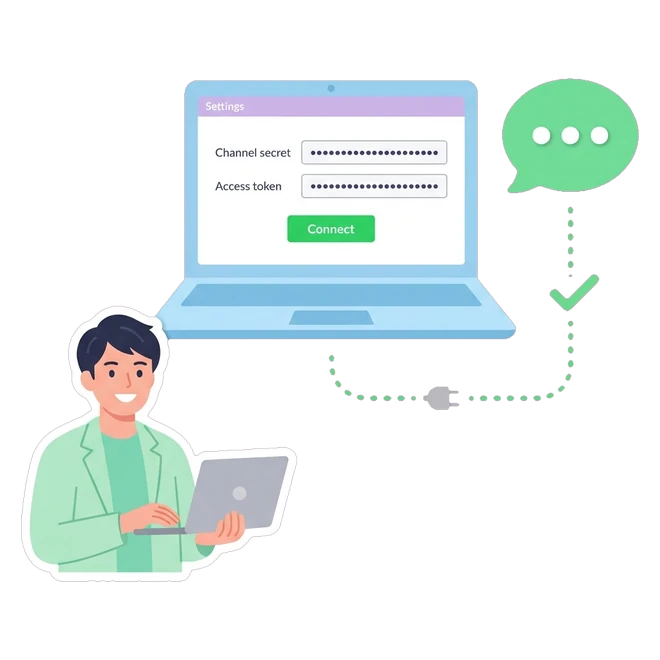
LINE Messaging API คือช่องทางที่ซอฟต์แวร์ใช้รับและส่งข้อความบน LINE Official Account ซึ่ง ChatMaxima เชื่อมต่อผ่านช่องทางนี้ งานที่ต้องทำจึงมีเพียงเปิดใช้งานและส่งค่า 2 ค่าให้ระบบ เตรียมสิ่งต่อไปนี้ให้พร้อมก่อน
ใช้ลงชื่อเข้าใช้เพื่อสร้าง LINE Official Account และเปิด LINE Developers Console
ชื่อนี้จะกลายเป็น Provider ซึ่ง LINE ไม่ให้เปลี่ยนหรือยกเลิกการเชื่อมโยงในภายหลัง
เป็นที่สำหรับใส่ token และ secret เวิร์กสเปซทดลองใช้ก็เพียงพอ
ต้องมีผู้ใช้ LINE อีกบัญชีหนึ่งเพิ่ม LINE OA เป็นเพื่อนและส่งข้อความทดสอบ
ทำตามขั้นตอนตามลำดับ โดยจะสลับไปมาระหว่าง LINE Official Account Manager, LINE Developers Console และ ChatMaxima
เปิดแบบฟอร์มสมัคร LINE Official Account แล้วลงชื่อเข้าใช้ด้วยบัญชี LINE ส่วนตัว แบบฟอร์มจะถามชื่อบัญชี (ไม่เกิน 20 ตัวอักษร) อีเมล ประเทศ ชื่อบริษัท (ไม่บังคับ) และประเภทธุรกิจ คุณจะได้ LINE OA แบบฟรีที่ยังไม่ผ่านการรับรอง พร้อม Basic ID ที่ขึ้นต้นด้วย @
ไปที่ LINE Official Account Manager แล้วเลือกบัญชีที่เพิ่งสร้าง
เปิด Settings (ตั้งค่า) แล้วเลือก Messaging API จากนั้นคลิก Enable Messaging API (เปิดใช้ Messaging API) จะมีหน้าต่าง 3 หน้าต่างตามมา: เลือกหรือสร้าง Provider ใส่ลิงก์นโยบายความเป็นส่วนตัวและข้อกำหนดการใช้งาน (ไม่บังคับ) แล้วยืนยัน ตรวจชื่อ Provider ให้ดีสองรอบ เพราะเมื่อเลือกแล้วจะย้อนกลับไม่ได้
เปิด Settings แล้วเลือก Response settings (ตั้งค่าการตอบกลับ) ปิด Greeting message (ข้อความทักทาย) และปิด Auto-response messages (ข้อความตอบกลับอัตโนมัติ) ในขั้นนี้สวิตช์ Webhooks จะเป็นสีเทาและกดไม่ได้ ซึ่งเป็นเรื่องปกติ
ไปที่ LINE Developers Console เลือก Provider จากขั้นตอนที่ 3 แล้วเปิด Channel ของ Messaging API ที่อยู่ภายใน
ที่แท็บ Basic settings (ตั้งค่าพื้นฐาน) ให้หา Channel secret แล้วคัดลอก
ที่แท็บ Messaging API เลื่อนลงไปที่ Channel access token (long-lived) คลิก Issue (ออก) แล้วคัดลอก token
ใน ChatMaxima เปิด Channels เลือก LINE คลิก Add LINE วาง token และ secret แล้วบันทึก ChatMaxima จะเขียน Webhook URL ลงใน LINE ให้เอง กลับไปที่ Developers Console แล้วคลิก Verify (ตรวจสอบ) ข้าง Webhook URL ระบบควรแจ้งว่าสำเร็จ จากนั้นกลับไปที่ Official Account Manager เปิด Response settings แล้วเปิดสวิตช์ Webhooks ด้วยตัวเอง ตราบใดที่สวิตช์นี้ยังปิดอยู่ จะไม่มีข้อความจากลูกค้าเข้ามา
ใช้โทรศัพท์เครื่องที่สองเพิ่ม LINE OA เป็นเพื่อน (สแกน QR code ที่แท็บ Messaging API หรือค้นหาด้วย Basic ID) แล้วส่งข้อความ ข้อความควรปรากฏในกล่องข้อความของ ChatMaxima
การตั้งค่าแบ่งอยู่ใน 2 หน้าจอของ LINE ตารางนี้บอกว่าแต่ละการตั้งค่าอยู่ที่หน้าจอใด
| การตั้งค่า | อยู่ที่ไหน | ทำหน้าที่อะไร |
|---|---|---|
| Greeting message และ Auto-response messages | Official Account Manager เมนู Settings แล้วเลือก Response settings | ปิดทั้งสองอย่าง เพื่อไม่ให้ LINE ตอบซ้อนกับ ChatMaxima |
| Channel secret | Developers Console แท็บ Basic settings | ยืนยันว่าการเรียก Webhook มาจาก LINE จริง |
| Channel access token (long-lived) | Developers Console แท็บ Messaging API ปุ่ม Issue | ให้ ChatMaxima ส่งข้อความในนามบัญชีของคุณได้ |
| Webhook URL และ Verify | Developers Console แท็บ Messaging API | ChatMaxima กรอกให้ ส่วน Verify ใช้ทดสอบการเชื่อมต่อ |
| สวิตช์ Webhooks | Official Account Manager เมนู Settings แล้วเลือก Response settings | ต้องเปิดไว้ ไม่เช่นนั้น LINE จะไม่ส่งต่อข้อมูลใดเลย |
การตั้งค่าที่ไม่สำเร็จส่วนใหญ่เกิดจากลืมสวิตช์เพียงตัวเดียว หาอาการของคุณได้ในคอลัมน์แรก
| สิ่งที่พบ | สาเหตุ | วิธีแก้ |
|---|---|---|
| Verify แจ้งว่า Webhook ตอบกลับ 404 | ยังไม่ได้บันทึกบัญชีใน ChatMaxima | บันทึกบัญชี LINE ใน ChatMaxima ก่อน แล้วคลิก Verify อีกครั้ง |
| Verify ตอบกลับ 401 | Channel secret ใน ChatMaxima ไม่ตรงกับ Channel | คัดลอก Channel secret จากแท็บ Basic settings อีกครั้งแล้วบันทึก |
| สวิตช์ Webhooks เป็นสีเทาและกดไม่ได้ | LINE ยังไม่มี Webhook URL ของ Channel นี้ | ทำขั้นตอนที่ 8 ให้เสร็จ สวิตช์จะใช้งานได้เมื่อมี URL แล้ว |
| Verify สำเร็จ แต่ข้อความไม่เข้า | สวิตช์ Webhooks ยังปิดอยู่ | เปิดสวิตช์ Webhooks ใน Response settings |
| ลูกค้าได้รับคำตอบ 2 ข้อความ | Greeting message หรือ Auto-response messages ยังเปิดอยู่ | ปิดทั้งสองอย่างใน Response settings |
ใครก็ตามที่มี Channel access token ของ LINE สามารถส่งข้อความในนามบัญชีของคุณได้ อย่าให้ token นี้และ Channel secret ไปอยู่ในอีเมลหรือภาพหน้าจอ
หากค่าใดค่าหนึ่งถูกเปิดเผย ให้ออกค่าใหม่ใน LINE Developers Console แล้วบันทึกค่าใหม่ใน ChatMaxima ทันที
เปิดเวิร์กสเปซ ChatMaxima วาง token และ secret แล้วส่งข้อความทดสอบแรกของคุณ ทดลองใช้ฟรี 7 วัน ไม่ต้องใช้บัตรเครดิต
เริ่มทดลองใช้ฟรีได้ ทุกขั้นตอนในคู่มือนี้ทำบน LINE OA แบบฟรีที่ยังไม่ผ่านการรับรอง ซึ่งสร้างจากแบบฟอร์มสมัครของ LINE
ไม่ต้อง เมื่อคุณบันทึกบัญชีพร้อม token และ secret แล้ว ChatMaxima จะตั้งค่า Webhook URL บน LINE ให้ สิ่งที่คุณต้องทำคือคลิก Verify และเปิดสวิตช์ Webhooks
404 หมายความว่ายังไม่ได้บันทึกบัญชีใน ChatMaxima ให้บันทึกแล้วกด Verify อีกครั้ง ส่วน 401 หมายความว่า Channel secret ที่บันทึกใน ChatMaxima ไม่ตรงกับ Channel ให้คัดลอกอีกครั้งจากแท็บ Basic settings
Greeting message หรือ Auto-response messages ยังเปิดอยู่ใน Response settings LINE จึงตอบควบคู่ไปกับบอทของคุณ ให้ปิดทั้งสองอย่าง คู่มือตอบแชทอัตโนมัติบน LINE อธิบายว่าควรใช้อะไรแทน
ทั้งสองค่าอยู่ใน LINE Developers Console ภายใน Channel ของ Messaging API ของคุณ Channel secret อยู่ที่แท็บ Basic settings ส่วน token อยู่ที่แท็บ Messaging API ใต้หัวข้อ Channel access token (long-lived) ให้คลิก Issue เพื่อสร้าง
LINE จะปิดการใช้งานสวิตช์นี้ไว้จนกว่า Channel จะมี Webhook URL ให้บันทึกบัญชีใน ChatMaxima ก่อน จากนั้นสวิตช์จะใช้งานได้ แต่จะยังปิดอยู่จนกว่าคุณจะเปิดเอง
ไม่ได้ Provider ที่คุณเลือกหรือสร้างระหว่างเปิดใช้ Messaging API จะเปลี่ยนหรือยกเลิกการเชื่อมโยงในภายหลังไม่ได้ จึงควรสรุปชื่อบริษัทให้แน่นอนก่อนกดยืนยัน
ไม่ต้อง คุณเพียงคัดลอก 2 ค่าและเปิดปิดสวิตช์ไม่กี่ตัว ChatMaxima จัดการ Webhook และการเรียก API ให้ รองรับเฉพาะแชทแบบตัวต่อตัวเท่านั้น ไม่รวมแชทกลุ่ม LINE Login และแอป LIFF