
Welcome Back! Login to ChatMaxima.
Enter your email and password below to sign into your account
First time here?
Create Account
Forgot Password ?
Reset Password
Flex Messageは、画像、テキスト、ボタンを自由にレイアウトできるカードです。LINEのFlex Message Simulatorでデザインし、JSONをChatMaximaに貼り付けると、LINE公式アカウントがボットフローからカードを送信します。
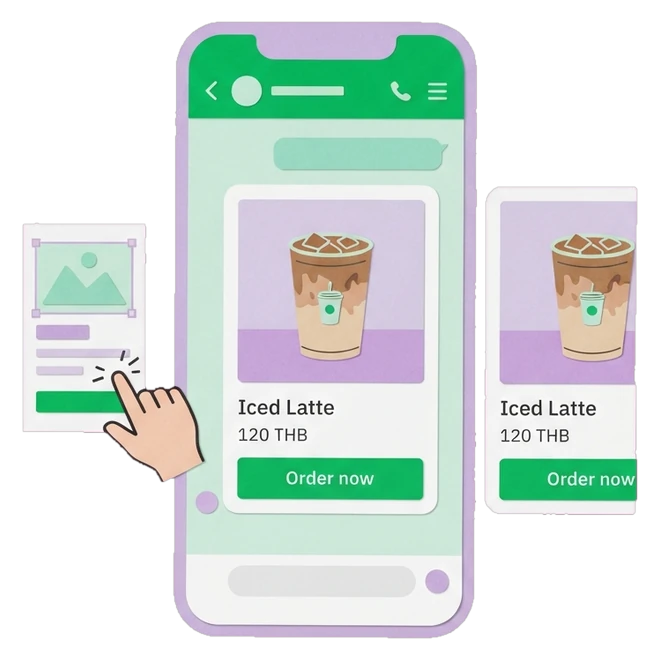
Flex Messageは、レイアウトを自分で決められるLINEのメッセージです。基本の単位はバブルで、最大4つのブロックが常に同じ順序で積み重なった1枚のカードです。複数のバブルを横に並べると、お客様がスワイプして見るカルーセルになります。
上部に表示する短い見出しです。
メインの画像です。商品、料理、地図などを表示します。
メインの内容です。タイトル、価格、日付などを表示します。
リンクを開く、またはテキストを送り返すボタンです。
クイックリプライは、テキストメッセージの下に表示されるタップ式の選択肢で、どれかをタップすると消えます。Flex Messageはカードとしてトークに残るため、お客様は後からさかのぼって確認できます。
| Flex Messageのバブル | Flex Messageのカルーセル | クイックリプライ付きテキスト | |
|---|---|---|---|
| お客様に見えるもの | 画像、テキスト、ボタンのある1枚のカード | 横にスワイプできる複数のカード | 通常のテキストと、その下のタップ式の選択肢 |
| 向いている用途 | 1つの内容:確認、概要、1つの商品 | 似たものからの選択:商品、料理 | 簡単な質問:はい・いいえ、トピックの選択 |
| ボタン | カードに残る | 各カードに残る | 最大13個、ラベルは20文字まで、表示は1回のみ |
| ChatMaximaでの作り方 | LINE Flex Messageブロック | LINE Flex Messageブロック | メッセージブロックのボタン |
| 他のチャネルでは | 代替テキスト | 代替テキスト | そのチャネル独自のボタン |
クイックリプライやフロービルダーのその他の機能は、LINEチャットボットのガイドで解説しています。
カードはLINE公式のツールでデザインし、ChatMaximaが送信します。まずLINE公式アカウントを接続してください(LINE Messaging APIのガイドをご覧ください)。
LINEのFlex Message Simulatorを開き、空のバブルから始めます。
必要なヘッダー、ヒーロー画像、ボディのテキスト、フッターのボタンを追加し、プレビューで確認します。
「View as JSON」をクリックし、すべてコピーします。JSONはtypeがbubbleまたはcarouselの指定から始まります。
ChatMaxima Studioで、カードを表示したい位置にLINE Flex Messageブロックを配置し、JSONを貼り付けます。
「ご注文内容のまとめ」のように、カードの内容を説明する文を入力します。LINEはこれをトークリストと通知に表示し、ChatMaximaは受信箱にメッセージとして保存します。
テキストの値に{{name}}などの変数を入れて保存し、LINEアカウントにメッセージを送って、スマートフォンでカードを確認します。
ヒーロー画像、2行のテキスト、リンクボタン1つで構成されたバブルです。Flex Message Simulatorに貼り付けると表示を確認でき、LINE Flex Messageブロックに貼り付けると送信できます。
{
  "type": "bubble",
  "hero": {
    "type": "image",
    "url": "https://example.com/latte.jpg",
    "size": "full", "aspectRatio": "20:13", "aspectMode": "cover"
  },
  "body": {
    "type": "box", "layout": "vertical",
    "contents": [
      { "type": "text", "text": "Iced Latte", "weight": "bold", "size": "xl" },
      { "type": "text", "text": "Ready for {{name}} in 10 minutes", "wrap": true }
    ]
  },
  "footer": {
    "type": "box", "layout": "vertical",
    "contents": [
      { "type": "button", "style": "primary",
        "action": { "type": "uri", "label": "Order now", "uri": "https://example.com/order" } }
    ]
  }
}ヒーローに写真、ボディに商品名と価格、そして商品ページへのボタンを配置します。複数の商品はカルーセルにまとめます。
商品、数量、合計を変数から埋め込み、配送状況の確認ページへのボタンを付けます。
サービス、日付、時間、住所を1枚のカードにまとめ、地図を開くボタンを付けます。
カルーセルで料理1品につき1つのバブルを使います。「これを注文する」のようなメッセージボタンで、選んだ内容がトークに送信されます。
ヘッダー(「明日10:00」)と、フッターの2つのボタン(確定する、別の時間を希望する)で構成します。

フロー内のメッセージにリンクボタンがある場合、ChatMaximaはそれをLINE向けのFlex Messageカードに自動で変換します。
独自のレイアウトにしたい場合は、LINE Flex Messageブロックをお使いください。
ChatMaximaがLINEアカウントに追加するすべての機能。
各カードをいつ送信するかを決めるフローを作成します。
トーク画面の下部に表示されるタップ式のメニュー。
1つのメッセージを多数のLINEの連絡先に送信します。
最初のカードを送る前にアカウントを接続します。
LINE公式アカウントを接続し、Flex Message Simulatorで作ったカードを貼り付けて、スマートフォンに届くことを確認しましょう。7日間の無料トライアル、クレジットカード不要。
無料トライアルを始めるいいえ。LINEのFlex Message Simulatorは、JSONを自動で生成するビジュアルエディターです。ChatMaximaではそのJSONをLINE Flex Messageブロックに貼り付けるだけなので、API呼び出しをプログラムする必要はありません。7日間の無料トライアルでお試しいただけます。
はい。変数は、JSONのテキストの値と代替テキストの中で使えます。たとえば{{name}}や、フローで取得した注文番号などです。ダブルクォーテーションを含む値はJSONが壊れるため、避けてください。
ブロックが受け付けるのは、typeがbubbleまたはcarouselの指定から始まる1つのコンテナで、Simulatorの「View as JSON」に表示されるとおりの形式です。typeがflexの指定から始まるAPIメッセージ全体をコピーした場合は、そのcontentsの部分だけを貼り付けてください。
他のLINEメッセージと同じです。お客様のメッセージの直後に返信として送信したカードはカウントされず、事業者側から先に送信したカードはカウントされます。上限の仕組みについては、LINE公式アカウントの料金をご覧ください。
カードを表示できないトークリストと通知に、LINEが代替テキストを表示します。ChatMaximaも受信箱にメッセージとして保存し、フローが他のチャネルで実行される場合は通常のメッセージとして送信します。入力は必須で、400文字までです。
LINEでは、1つのカルーセルに最大12個のバブルを入れられます。ただし、お客様が最後までスワイプすることはまれなため、実際には3枚から6枚のほうが効果的です。
リンクボタンはWebページを開きます。メッセージアクションのボタンは、お客様が入力したかのように、そのテキストをトークに送信します。LINE Flex Messageブロックは回答を待たないため、タップに応じてフローを進めたい場合は、その後に質問ブロックを配置してください。
現時点ではできません。ChatMaximaのLINE一斉配信は、自由入力のテキストメッセージを送信します。Flex Messageカードは、ボットフローからLINE Flex Messageブロックを通じて送信されます。