
Welcome Back! Login to ChatMaxima.
Enter your email and password below to sign into your account
First time here?
Create Account
Forgot Password ?
Reset Password
ออกแบบบทสนทนาบนแคนวาสใน ChatMaxima Studio เชื่อมต่อ LINE Official Account ของคุณ แล้วบอท LINE ก็เริ่มตอบแชทได้ทันที ไม่ต้องเขียนโค้ด ไม่ต้องมีเซิร์ฟเวอร์ และทีมแอดมินเข้ามาตอบแชทใดก็ได้
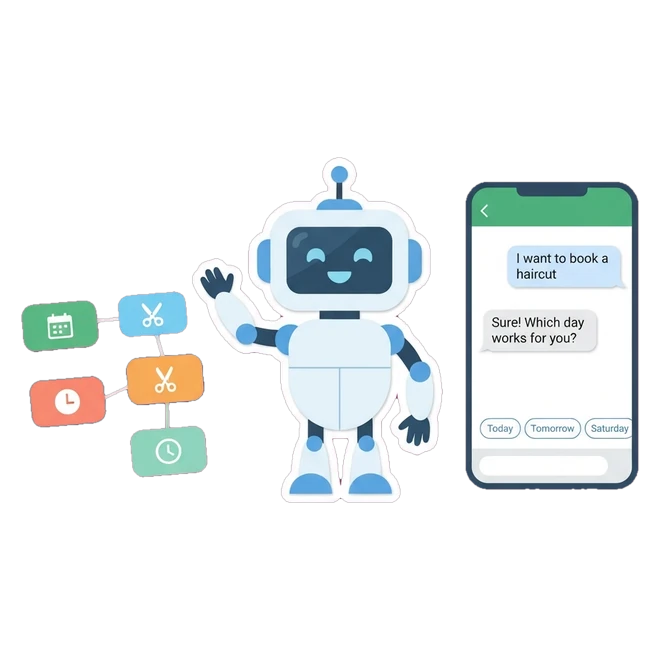
แชทบอท LINE ตอบแชทแทน LINE Official Account ของคุณ มีผู้ใช้ LINE ประมาณ 190 ล้านคนต่อเดือน และ LINE เป็นแอปแชทชั้นนำในญี่ปุ่น ไทย และไต้หวัน นี่คือสิ่งที่เกิดขึ้นทั้งสองฝั่งของแชทหนึ่งแชท
| ช่วงเวลาในแชท | สิ่งที่ลูกค้าเห็นบน LINE | สิ่งที่โฟลว์ทำใน ChatMaxima |
|---|---|---|
| ลูกค้าส่งข้อความถึง LINE OA ของคุณ | ข้อความของลูกค้าเองในแชท LINE | LINE ส่งข้อความต่อมายัง ChatMaxima แล้วโฟลว์เริ่มทำงาน |
| บอททักทายและเสนอตัวเลือก | ข้อความสั้น ๆ พร้อมปุ่ม Quick Reply | บล็อกข้อความ ตามด้วยบล็อกปุ่ม |
| ลูกค้าแตะตัวเลือกหรือพิมพ์คำตอบ | คำถามถัดไป โดยไม่ต้องรอ | คำตอบถูกบันทึกลงตัวแปร และเงื่อนไขเลือกเส้นทางถัดไป |
| ลูกค้าถามด้วยคำพูดของตัวเอง | คำตอบที่เขียนขึ้นจากเนื้อหาของคุณ | MaxIA Agent ตอบจากฐานความรู้ของคุณ |
| คำถามที่ต้องให้คนตอบ | ข้อความแจ้งว่าทีมแอดมินกำลังเข้ามาดูแล | แชทย้ายไปที่กล่องข้อความรวมพร้อมประวัติทั้งหมด |
บอท LINE ทุกตัวสร้างจากส่วนประกอบ 6 อย่างเดียวกัน
แต่ละขั้นของแชทคือหนึ่งบล็อก ลากบล็อกมาวางบนแคนวาสแล้วเชื่อมเข้าด้วยกันเพื่อกำหนดลำดับ
ส่งข้อความและสื่อ หรือถามคำถามแล้วรอคำตอบก่อนที่โฟลว์จะไปต่อ
บล็อกปุ่มจะแสดงบน LINE เป็น Quick Reply ได้สูงสุด 13 ตัวเลือกต่อข้อความ โดยข้อความบนปุ่มยาวได้สูงสุด 20 ตัวอักษร
เก็บแต่ละคำตอบไว้ในตัวแปรที่ตั้งชื่อไว้ นำไปใช้ซ้ำในข้อความถัดไป และบันทึกไว้กับผู้ติดต่อ เพื่อไม่ให้ใครต้องถามซ้ำ
ส่งแชทไปยังเส้นทางที่ต่างกันตามคำตอบ เช่น ลูกค้าใหม่หรือลูกค้าเก่า
เรียกระบบของคุณเองระหว่างแชทเพื่อค้นหาข้อมูลหรือส่งรายละเอียดต่อ แล้วนำผลลัพธ์ไปใช้ในข้อความถัดไป
ข้อความต้อนรับ ตัวเลือก 3 ข้อ และการส่งต่อให้แอดมิน ก็เพียงพอสำหรับบอทตัวแรกที่ดี
วาง Channel access token และ Channel secret ลงใน ChatMaxima โดยคู่มือตั้งค่า LINE Messaging API จะบอกว่าหาค่าทั้งสองได้จากที่ใด
เริ่มจากแคนวาสเปล่าสำหรับแชทบอท
เพิ่มบล็อกข้อความ ตามด้วยบล็อกปุ่มที่มีเรื่องที่ลูกค้าถามบ่อยที่สุด เช่น จองคิว สถานะคำสั่งซื้อ และคุยกับเรา
สำหรับแต่ละตัวเลือก ให้เพิ่มคำถามที่ต้องใช้ (ชื่อ วันที่ หมายเลขคำสั่งซื้อ) และเก็บทุกคำตอบไว้ในตัวแปรของตัวเอง
ใช้เงื่อนไขแยกเส้นทางตามคำตอบ เพิ่ม MaxIA Agent สำหรับคำถามปลายเปิด และปิดท้ายเส้นทางที่ต้องให้คนดูแลด้วยการส่งต่อให้แอดมิน
ส่งข้อความถึง LINE OA จากแอป LINE ของคุณ ลองเดินให้ครบทุกเส้นทาง แล้วปรับถ้อยคำให้เหมาะสม
ปุ่มรองรับคำถามที่คุณคาดไว้ ส่วนที่เหลือ AI Agent และทีมแอดมินดูแลให้
เพิ่ม MaxIA Agent เป็นบล็อกหนึ่งในโฟลว์ ระบบจะอ่านสิ่งที่ลูกค้าเขียนและตอบจากฐานความรู้ที่คุณให้ไว้ คำถามที่ไม่ได้วางแผนไว้จึงยังได้รับคำตอบ เมื่อช่วยไม่ได้ ก็จะส่งแชทต่อให้คน

เมื่อมีการส่งต่อ บทสนทนาจะเข้ามาที่กล่องข้อความรวม แอดมินอ่านสิ่งที่คุยกันไว้และข้อมูลที่บอทเก็บมา แล้วตอบในแชท LINE เดิม มอบหมายแชทให้บุคคลหรือแผนกได้ และตอบจากแอป iOS หรือ Android ได้
แต่ละตัวอย่างเป็นโฟลว์สั้น ๆ ที่สร้างจากบล็อกข้างต้น
บอทถามบริการ วัน และเวลาที่ต้องการด้วย Quick Reply บันทึกคำตอบ แล้วส่งแชทต่อให้พนักงานต้อนรับยืนยัน
ลูกค้าพิมพ์หมายเลขคำสั่งซื้อ บล็อก API ถามสถานะจากระบบร้านค้าของคุณ แล้วบอทส่งสถานะกลับไป หากไม่พบข้อมูล แชทจะถูกส่งต่อให้คน
คำถามไม่กี่ข้อ (ต้องการอะไร เมื่อไร ติดต่อกลับได้ทางไหน) จะถูกบันทึกไว้ในข้อมูลผู้ติดต่อ ฝ่ายขายจึงรับช่วงแชทที่คัดกรองมาแล้ว
MaxIA Agent ตอบคำถามเรื่องเวลาทำการ ราคา และการคืนสินค้าจากฐานความรู้ของคุณได้ทุกเวลา และส่งต่อคำถามที่ไม่ปกติให้แอดมิน
ส่วนหนึ่งของคู่มือ ChatMaxima สำหรับ LINE Official Account
เชื่อมต่อ LINE OA ทีละขั้นตอน
เปรียบเทียบข้อความตอบกลับในตัวของ LINE กับบอท
ส่งการ์ดที่ออกแบบไว้จากโฟลว์
วางทางลัดของบอทไว้ใต้แชท
ออกแบบโฟลว์แรกของคุณแล้วทดสอบจากโทรศัพท์ของคุณเอง ทดลองใช้ฟรี 7 วัน ไม่ต้องใช้บัตรเครดิต
เริ่มทดลองใช้ฟรีสิ่งที่คนมักถามก่อนสร้างบอทบน LINE
ไม่ต้อง ใน ChatMaxima Studio คุณลากบล็อกมาวางบนแคนวาส พิมพ์ข้อความแต่ละข้อ แล้วเชื่อมบล็อกเข้าด้วยกัน ChatMaxima ดูแลการเชื่อมต่อกับ LINE ให้ จึงไม่มีเซิร์ฟเวอร์ให้ดูแลและไม่มีโค้ดให้เขียน
ปุ่มจะแสดงบน LINE เป็น Quick Reply ได้สูงสุด 13 ปุ่มในหนึ่งข้อความ แต่ละปุ่มมีข้อความยาวได้สูงสุด 20 ตัวอักษร หากมีตัวเลือกมากกว่านั้น ให้แบ่งเป็นสองขั้น
คุณเป็นผู้กำหนดว่าจะให้คนเข้ามารับช่วงต่อที่จุดใด เช่น หลังคำขอจองคิว หรือเมื่อ AI Agent ตอบไม่ได้ จากนั้นแชทจะปรากฏในกล่องข้อความรวมพร้อมประวัติ และแอดมินตอบในแชท LINE เดิม
ไม่ได้ แชทบอทตอบแชทแบบตัวต่อตัวกับ LINE Official Account ของคุณ ไม่รองรับแชทกลุ่ม และไม่รวม LINE Login กับแอป LIFF
ข้อความตอบกลับที่ส่งด้วย reply token ของ LINE ภายในเวลาไม่นานหลังข้อความของลูกค้า จะไม่ถูกนับในโควตารายเดือนของคุณ ส่วนข้อความที่ธุรกิจของคุณเป็นฝ่ายเริ่มส่งจะถูกนับ ดูแพ็กเกจของ LINE ได้ที่ ราคา LINE Official Account
บอท LINE แบบสคริปต์ทำงานตามเส้นทางที่คุณวางไว้ ส่วนแชทบอท AI บน LINE อ่านสิ่งที่ลูกค้าพิมพ์และตอบจากฐานความรู้ของคุณ โฟลว์เดียวมีได้ทั้งสองแบบ
แต่ละคำตอบถูกเก็บไว้ในตัวแปรที่คุณตั้งชื่อ ตัวแปรนำไปใช้ซ้ำในข้อความถัดไป ใช้ตรวจสอบในเงื่อนไข และบันทึกลงข้อมูลผู้ติดต่อได้ ส่วนการจัดการข้อมูลเหล่านั้นอธิบายไว้ในหน้า LINE CRM
ได้เฉพาะเมื่อลูกค้ารายนั้นเคยส่งข้อความถึง LINE Official Account ของคุณมาก่อนแล้ว จากนั้นโฟลว์ที่เริ่มจากกำหนดเวลาหรือ Webhook จึงส่งข้อความถึงผู้ติดต่อรายนั้นได้ด้วยบล็อก LINE Messaging หากต้องการส่งข้อความถึงผู้ติดต่อหลายรายพร้อมกัน ดูที่ บรอดแคสต์ LINE
หากไม่ตอบ ส่วนใหญ่หมายความว่าสวิตช์ Webhook ใน LINE Official Account Manager ยังปิดอยู่ ดูคู่มือ LINE Messaging API หากตอบซ้ำสองครั้ง แสดงว่าข้อความตอบกลับอัตโนมัติของ LINE เองยังเปิดอยู่ ซึ่งอธิบายไว้ในหน้า ตอบแชทอัตโนมัติบน LINE