
Welcome Back! Login to ChatMaxima.
Enter your email and password below to sign into your account
First time here?
Create Account
Forgot Password ?
Reset Password
สร้างริชเมนู (Rich Menu) สำหรับ LINE Official Account ของคุณใน ChatMaxima เลือกเลย์เอาต์แบบตาราง อัปโหลดรูปภาพเพียงรูปเดียว กำหนดว่าการแตะแต่ละจุดจะทำอะไร และเลือกเมนูที่ลูกค้าทุกคนจะเห็น
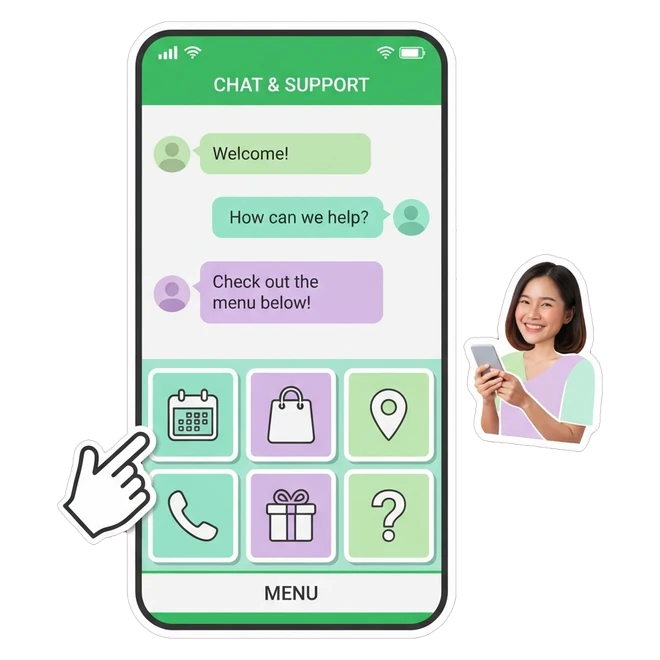
ริชเมนู (Rich Menu) ของ LINE คือเมนูที่แตะได้ ซึ่งอยู่ด้านล่างของแชทกับ LINE Official Account ในตำแหน่งที่ปกติเป็นแป้นพิมพ์ ลูกค้าเห็นเมนูนี้ทันทีที่เปิดแชท จึงทำหน้าที่เหมือนหน้าโฮมของบัญชีคุณ: จองคิว ตรวจสอบคำสั่งซื้อ ดูราคา ค้นหาร้าน
เมนูมีความสูง 2 แบบ Large กินพื้นที่แชทมากกว่าและใส่ได้สูงสุด 6 พื้นที่ ส่วน Compact สูงเพียงครึ่งเดียวและเหลือพื้นที่ให้บทสนทนามากกว่า
| เลย์เอาต์ | ขนาดริชเมนู (รูปภาพ) | จำนวนพื้นที่แตะที่เลือกได้ | เหมาะกับ |
|---|---|---|---|
| Large | 2500 x 1686 px | 6, 4, 2 หรือ 1 | บัญชีที่มีแอ็กชันให้ลูกค้าเลือก 4 ถึง 6 อย่าง |
| Compact | 2500 x 843 px | 3, 2 หรือ 1 | บัญชีที่มีแอ็กชันหลัก 1 ถึง 3 อย่าง |
เตรียมรูปภาพให้พร้อมก่อนเริ่ม
ริชเมนูจัดการแยกตามบัญชีที่เชื่อมต่อแต่ละบัญชี ดูวิธีเชื่อมต่อได้ใน คู่มือตั้งค่า LINE Messaging API
เริ่มสร้างริชเมนูใหม่สำหรับบัญชีนั้น เลือก Large ที่มี 6, 4, 2 หรือ 1 พื้นที่ หรือ Compact ที่มี 3, 2 หรือ 1 พื้นที่
วาดรูปภาพหนึ่งรูปโดยมีช่องสำหรับแต่ละพื้นที่: 2500 x 1686 px สำหรับ Large และ 2500 x 843 px สำหรับ Compact แล้วส่งออกเป็น JPEG หรือ PNG ขนาดไม่เกิน 1 MB
อัปโหลดไฟล์และพิมพ์ข้อความบนแถบเมนู ไม่เกิน 14 ตัวอักษร
สำหรับแต่ละพื้นที่ ให้เลือกส่งข้อความแล้วพิมพ์ข้อความ หรือเลือกเปิดลิงก์แล้ววางที่อยู่ https
บันทึกริชเมนูและตั้งเป็นเมนูเริ่มต้น จากนี้ลูกค้าทุกคนของบัญชี LINE นั้นจะเห็นเมนูนี้
เปิดแชทกับ LINE OA ของคุณใน LINE แล้วแตะทุกพื้นที่หนึ่งครั้ง
แต่ละพื้นที่ของเมนูมีแอ็กชันได้หนึ่งในสองแบบ

ข้อความที่คุณตั้งไว้จะถูกส่งเข้าแชทเหมือนลูกค้าพิมพ์เอง หากตรงกับคีย์เวิร์ดของโฟลว์ใด โฟลว์นั้นจะเริ่มทำงาน หากไม่ตรง ข้อความจะเข้ากล่องข้อความรวมเหมือนข้อความอื่น ๆ ใช้วลีที่ไม่ซ้ำกันสำหรับแต่ละพื้นที่ เช่น "จองโต๊ะ" หรือ "สถานะคำสั่งซื้อ" แล้วตั้งคีย์เวิร์ดเดียวกันให้โฟลว์ที่คู่กัน วิธีสร้างโฟลว์อธิบายไว้ใน คู่มือแชทบอท LINE
พื้นที่นั้นจะเปิดที่อยู่ https: หน้าจอง ร้านค้าออนไลน์ แผนที่ หรือแบบฟอร์มของคุณ
เมนูเปลี่ยนไปตามฤดูกาลและแคมเปญ นี่คือวิธีทำให้เมนูเป็นปัจจุบันอยู่เสมอ
บัญชี LINE ที่เชื่อมต่อแต่ละบัญชีมีรายการริชเมนูที่มีอยู่ของตัวเอง
เลือกเมนูที่ลูกค้าทุกคนจะเห็น ยกเลิกเมนูเริ่มต้นเพื่อไม่แสดงริชเมนูเลย
LINE ไม่อนุญาตให้แก้ไขริชเมนู หากต้องการเปลี่ยนสิ่งใด ให้สร้างเมนูใหม่ ตั้งเป็นเมนูเริ่มต้น แล้วเลิกใช้เมนูเดิม
ลบเมนูเก่า เช่น แคมเปญของฤดูกาลที่แล้ว เพื่อให้รายการสั้นอยู่เสมอ
นิ้วโป้งแตะได้ไม่แม่นยำ หากมี 3 อย่างให้ลูกค้าเลือก ให้ใช้ 3 พื้นที่ขนาดใหญ่ ไม่ใช่ 6 พื้นที่ขนาดเล็ก
สองหรือสามคำต่อพื้นที่ ตัวอักษรขนาดใหญ่ พร้อมไอคอน ประโยคยาวจะอ่านไม่ออกบนหน้าจอโทรศัพท์
คนเราอ่านจากซ้ายบนก่อน วางแอ็กชันที่ลูกค้าถามหามากที่สุดไว้ตรงนั้น เช่น การจองหรือสถานะคำสั่งซื้อ
เชื่อมต่อบัญชี LINE อัปโหลดรูปภาพ และตั้งค่าการแตะ ทดลองใช้ฟรี 7 วัน ไม่ต้องใช้บัตรเครดิต
เริ่มทดลองใช้ฟรี